
Il mouse è la periferica più importante di un computer. Se il mouse è lento, oppure va a scatti vorrà dire che ce qualcosa che non va. Se anche tu ti trovi in questa situazione, non preoccuparti, perché all’interno di questa guida andremo a vedere tutto quello che devi fare quando il tuo mouse è lento.
Risposta lenta del mouse in Windows
Il problema della risposta lenta del mouse su un computer Windows 10/11 può verificarsi a causa di una serie di motivi, che vanno da batterie scariche, mouse difettoso, impostazioni errate ad altri motivi.
Nella maggior parte dei casi, il problema di un mouse lento su Windows può essere risolto seguendo i passaggi di seguito.
1. Rimuovere e ricollegare il mouse
Basta scollegare il mouse cablato dal computer e ricollegarlo. Se si utilizza un mouse wireless, rimuovere il ricevitore USB dal computer e ricollegarlo.
Dopodiché, prova a utilizzare nuovamente il mouse e verifica se ha ripreso a funzionare correttamente.
2. Pulire parte laser del mouse e tappetino
Pulisci la parte inferiore del mouse e assicurati che non ci siano detriti o sporcizia bloccati nella parte del laser sottostante al mouse.
La risposta lenta del mouse potrebbe anche essere dovuta al fatto che il tappetino per mouse è impolverato o usurato. Quindi, assicurati che il tappetino per mouse sia in buone condizioni.
3. Sostituire le batterie
Un semplice motivo per cui un mouse wireless diventa lento o si blocca è dovuto a batterie scariche. Puoi confermarlo sostituendo la batteria del mouse con una nuova.
4. Scollegare i dispositivi USB
A volte, il problema è dovuto ad altri dispositivi collegati tramite USB che interferiscono con il corretto funzionamento del mouse. Ciò è particolarmente vero se un’unità flash USB o un disco rigido è collegato alla porta USB 3.0.
Per confermare, disconnetti altri dispositivi USB dal computer (tranne la tastiera e il mouse) e controlla se questo aiuta a risolvere il problema.
5. Collegare il mouse alla porta USB 2.0
Se il computer dispone di porte USB 2.0 e USB 3.0, provare a collegare il mouse alla porta USB 2.0 e non alla porta USB 3.0.
Molte persone hanno segnalato di aver risolto il problema del mouse lento dopo aver effettuato il collegamento alla porta USB 2.0.
6. Cambia porta USB
Se le procedure effettuate fino a questo momento non ti hanno aiutato a risolvere il problema, prova a scollegare il mouse dalla porta USB corrente e collegalo ad un’altra porta USB. Se stai utilizzando un mouse wireless, scollega il ricevitore e ricollegalo a un’altra porta USB.
Se si utilizza un hub USB, rimuovere il mouse dall’hub USB e collegarlo direttamente alla porta USB del computer.
Vedi anche cosa fare nel caso in cui il Mouse Scorre Da Solo
7. Aggiorna il driver del mouse
Fare clic con il pulsante destro del mouse sul pulsante Start e fare clic su Gestione dispositivi . Nella schermata Gestione dispositivi, espandi la voce Mouse e altri dispositivi di puntamento > fai clic con il pulsante destro del mouse su un reclamo HID e seleziona l’ opzione Aggiorna driver .
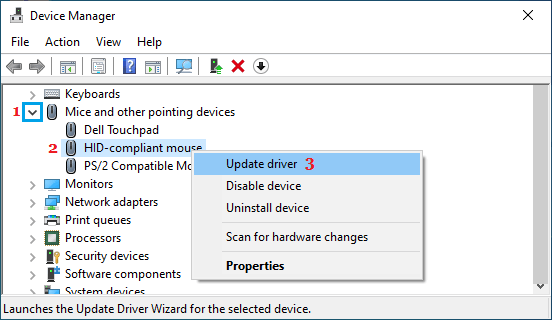
Nella schermata successiva, fare clic sull’opzione Cerca automaticamente il software del driver aggiornato e consentire a Windows di cercare e aggiornare automaticamente il software del driver.
7. Disabilita l’opzione Migliora input penna e digitazione
Gli utenti hanno segnalato un miglioramento nella risposta del mouse dopo aver disabilitato l’opzione Migliora input penna e digitazione.
Apri Impostazioni > seleziona Privacy e sicurezza nel riquadro a sinistra e fai clic sulla scheda Diagnostica e feedback . Nella schermata successiva, disattiva l’ opzione Migliora input penna e digitazione .
8. Disabilita lo scorrimento inattivo
Apri Impostazioni > seleziona Bluetooth e dispositivi nel riquadro a sinistra> scorri verso il basso e fai clic su Mouse nel riquadro a destra. Nella schermata successiva, disabilita l’ opzione Scorri Windows inattivo .
9. Disabilita l’avvio rapido
Sebbene la funzione di avvio rapido sia utile su computer con unità HDD, è noto che causa problemi con il mouse cablato e wireless collegato ai computer Windows 11.
Dopo aver disabilitato l’avvio rapido, riavviare il computer e vedere se questo aiuta a migliorare le prestazioni del mouse.
10. Impedisci al computer di spegnere il mouse
Fare clic con il pulsante destro del mouse sul pulsante Start e fare clic su Gestione dispositivi . Nella schermata Gestione dispositivi, espandi la voce Mouse e altri dispositivi di puntamento > fai clic con il pulsante destro del mouse sul mouse di reclamo HID e seleziona Proprietà .
Nella schermata successiva, passa alla scheda Risparmio energetico e deseleziona l’ opzione Consenti al computer di spegnere questo dispositivo per risparmiare energia .
11. Controlla gli aggiornamenti
Il computer e il mouse possono rallentare se si sta preparando o attendendo l’installazione degli aggiornamenti.
Vai su Impostazioni > Aggiornamento e sicurezza > seleziona Windows Update nel riquadro a sinistra e fai clic sul pulsante Verifica aggiornamenti nel riquadro a destra.
Consenti a Windows di controllare gli aggiornamenti e segui le istruzioni per scaricare e installare gli aggiornamenti (se disponibili).
12. Collega un altro mouse per verificare eventuali difetti
Infine come ultima possibilità ti consiglio di collegare un altro mouse cablato o wireless al computer e verificarne le prestazioni. Se il nuovo mouse funziona perfettamente, questo vorrà dire che il tuo mouse è difettoso.
Ora collega il mouse difettoso a un altro computer: Come Collegare Un Mouse Wireless Su Windows 11
Se il mouse continua a non funzionare correttamente, conferma che il mouse è difettoso. Se hai acquistato il mouse di recente, restituiscilo o sostituiscilo il prima possibile.


Commenta per primo