
Microsoft aggiorna regolarmente Windows 11 con miglioramenti e correzioni ai bug degli aggiornamenti precedenti. Per scaricare i nuovi aggiornamenti Windows 11 bisogna fare clic su Installa aggiornamenti presenti all’interno delle impostazioni. Tuttavia, alcuni utenti di Windows 11 durante l’ultimo aggiornamento hanno visualizzato un messaggio di errore di download di Windows Update 0x8031004a.
Perché Visualizzo un messaggio d’errore 0x8031004a in Windows 11?
Le cause per le quali potresti visualizzare l’errore 0x8031004a su Windows 11 possono essere diverse. Oltre ad avere una connessione Internet scadente, potrebbero includere firewall, VPN o software di sicurezza che rallentano il download. Anche una cache di Windows Update danneggiata o componenti di sistema possono causare la visualizzazione di questo codice di errore.
Quali sono le prime operazioni da fare quando visualizzo l’errore 0x8031004a in Windows 11?
In generale, se si riscontrano errori di aggiornamento e installazione di Windows 11, è necessario riavviare il PC e riprovare.
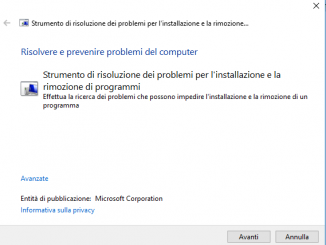
Quindi, se il problema non viene risolto, è necessario eseguire lo strumento di risoluzione dei problemi di Windows Update disponibile nell’app Impostazioni.
Se l’errore persiste, assicurati che i servizi relativi a Windows Update siano in esecuzione.
Successivamente, reimposta i componenti di Windows Update ed esegui le scansioni SFC e DISM per riparare rispettivamente i file di sistema e i file di immagine di Windows.
Correggi l’errore di Windows Update 0x8031004a
Per correggere l’errore di download di Windows Update 0x8031004a su Windows 11/10, quando provi a installare un aggiornamento o un aggiornamento delle funzionalità, puoi seguire questi suggerimenti.
- Esegui la risoluzione dei problemi di Windows Update
- Disattiva temporaneamente l’antivirus
- Assicurati che i servizi relativi a Windows Update siano in esecuzione
- Ripristina i componenti di Windows Update
- Installa gli aggiornamenti di Windows nello stato di avvio pulito
Entriamo nei dettagli di ciascun metodo e correggiamo l’errore.
Esegui la risoluzione dei problemi di Windows Update

Windows viene fornito con una serie di strumenti per la risoluzione dei problemi che possono aiutarti a risolvere quasi tutti i problemi che generalmente si verificano su un PC.
C’è anche uno strumento per la risoluzione dei problemi per gli aggiornamenti di Windows. Poiché l’errore è correlato all’aggiornamento di Windows, è necessario eseguire lo strumento di risoluzione dei problemi di Windows Update disponibile nelle Impostazioni del PC.
Per eseguire lo strumento di risoluzione dei problemi di Windows Update,
- Apri l’app Impostazioni utilizzando la scorciatoia da tastiera Win + I.
- Nel menu Sistema, vedrai la scheda Risoluzione dei problemi . Cliccaci sopra.
- Quindi, fai clic su Altri strumenti per la risoluzione dei problemi.
- Vedrai molti strumenti per la risoluzione dei problemi insieme a Windows Update. Fare clic sul pulsante Esegui accanto ad esso e seguire la procedura guidata sullo schermo per completare l’esecuzione dello strumento di risoluzione dei problemi e risolvere i problemi che causano l’errore 0x8031004a su Windows 11.
Disabilita temporaneamente l’antivirus o altri software di sicurezza
Ci sono possibilità che il programma antivirus di terze parti che hai installato sul tuo PC possa funzionare contro le installazioni di Windows Update o bloccarlo.
È necessario disabilitarlo o disinstallarlo fino al completamento dell’installazione dell’aggiornamento.
Assicurati che i servizi relativi a Windows Update siano in esecuzione
Se i servizi relativi a Windows Update sul tuo PC non sono in esecuzione, potresti visualizzare l’errore 0x8031004a durante l’aggiornamento.
Apri Windows Services Manager e controlla che i servizi relativi a Windows Update come Windows Update, Windows Update Medic , Update Orchestrator Services, ecc. non siano disabilitati.
La configurazione predefinita su un PC Windows 11/10 è la seguente:
- Servizio Windows Update – Manuale
- Servizi crittografici – Automatici
- Servizio di trasferimento intelligente in background – Manuale
- DCOM Server Process Launcher – Automatico
- Mappatore endpoint RPC: automatico
- Windows Installer – Manuale.
Questo dovrebbe risolvere il tuo problema.
Ripristina i componenti di Windows Update
L’altro modo per correggere l’errore 0x8031004a su Windows 11 è reimpostare i componenti di Windows Update.
Il processo prevede l’arresto di Windows Update Services, l’eliminazione dei file qmgr*.dat, lo svuotamento delle cartelle SoftwareDistribution e catroot2, il ripristino delle impostazioni predefinite del servizio BITS e del servizio Windows Update, la nuova registrazione dei file BITS e dei file DLL relativi all’aggiornamento di Windows, l’eliminazione del registro non corretto valori, ripristino di Winsock e infine riavvio del servizio Windows Update.
Installa gli aggiornamenti di Windows nello stato di avvio pulito
Se nessuno dei metodi precedenti ti ha aiutato a correggere l’errore, esegui Windows Update in Clean Boot State.
Solo i componenti e i programmi necessari vengono eseguiti nello stato di avvio pulito. Dovrebbe eliminare la maggior parte delle cause dell’errore e consentire di installare gli aggiornamenti senza errori.
Conclusione
Se l’aggiornamento di Windows non viene scaricato, ciò può essere dovuto principalmente all’antivirus che impedisce ai servizi di aggiornamento di svolgere il proprio lavoro. Tuttavia, non è l’unico fattore che può causare questo errore, se alcuni file o componenti di Windows Update sono danneggiati o mancanti, c’è un’alta probabilità che detto errore. Segui attentamente tutti i passaggi del post per risolvere il problema.


Commenta per primo