
L’errore 0x80070490 si verifica quando proviamo ad aggiungere un nuovo account gmail all’app di posta di windows 10. L’errore verrà visualizzato in una finestra contenente il seguente messaggio “ Qualcosa è andato storto, non riesco a trovare le tue preferenze, Codice errore 0x80070490”. Andiamo a vedere come risolvere.
Come risolvere l’errore 0x80070490 in Windows 10
Il primo metodo da utilizzare per la risoluzione dell’errore 0x80070490 sull’app posta è quello di controllare impostazioni di privacy.
- Vai su impostazioni
- Clicca su privacy
- Dal pannello di sinistra seleziona “e-mail”
- Assicurati di aver attivato il consenso all’app per accedere alla posta
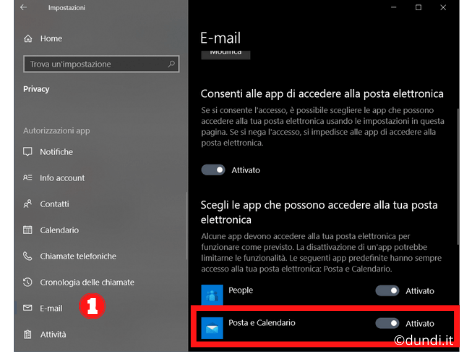
Una volta impostato il consenso, riavvia l’app mail, e riprova ad effettuare l’accesso.
Metodo 2: Aggiorna l’app Posta e calendario
Un’altra valida soluzione potrebbe essere quella di effettuare l’aggiornamento dell’app posta e calendario.
- Vai su microsoft store
- Cerca posta e calendario
- Clicca su aggiorna
Al termine del processo di aggiornamento, riavvia il pc, dopodiché verifica se l’errore sia svanito una volta per tutte.
Metodo 3: Avvia una scansione SFC E DISM
- Scrivi nella barra del menu start “cmd”
- Avvia il prompt dei comandi in modalità amministratore
- Inserisci le seguenti stringhe di comando.
- DISM.exe /Online /Cleanup-image /Scanhealth
- DISM.exe /Online /Cleanup-image /Restorehealth
- Clicca enter
- Una volta completata l’operazione, digita la seguente stringa : sfc/scannow
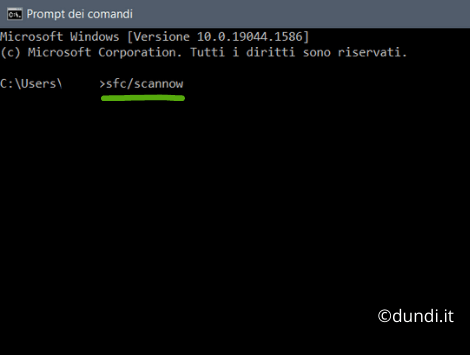
- Una volta terminata la scansione riavvia il computer.
Metodo 4: Reimposta l’app Posta e calendario
Se le soluzioni finora provate non abbiano portato alcun successo, e l’errore 0x80070490 è sempre presente all’avvio dell’app mail, ti consiglio di reimpostare le impostazioni dell’app. Ecco come fare:
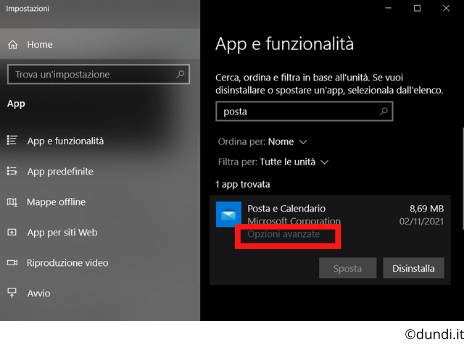
- Vai su impostazioni
- Clicca su app e funzionalità
- Scorri in basso fino a trovare “Posta e Calendario”
- Clicca su opzioni avanzate
- Clicca su reimposta
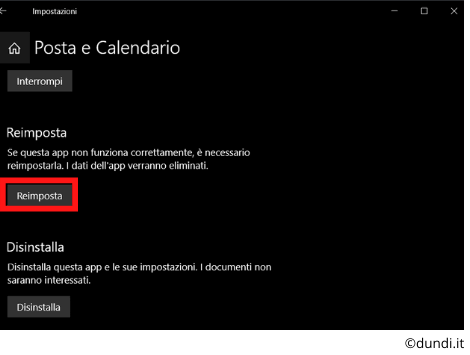
Una volta terminato il processo, prova a riavviare nuovamente l’app. Una volta seguite queste procedure, sono quasi certo che l’errore 0x80070490 non sarà più visibile all’avvio dell’app posta di windows 10.



Commenta per primo