
Windows non viene avviato correttamente se il file Boot Configuration Data (BCD) risulta danneggiato o cancellato accidentalmente. Pertanto, qualsiasi modifica nelle impostazioni del bootloader deve essere fatto con estrema cautela. Come misura di sicurezza, si può sempre creare una copia di backup per ripristinare il file di registro BCD originale, nel caso in cui qualcosa vada storto. Ci sono due modi per eseguire il backup o il ripristino di BCD in Windows 10/8/7.
- Utilizzando l’interfaccia della riga di comando
- Utilizzando un programma gratuito
La BCD si trova nella cartella BOOT nella partizione dov’è installato Windows. Il boot manager è progettato per caricare il sistema operativo in base la configurazione del Boot Configuration Data o in breve BCD. Il boot manager “bootmgr” carica il nucleo del sistema operativo Windows installato sul computer, secondo la configurazione che rileva nella memoria BCD.
Backup e ripristino di file BCD in Windows 10
Utilizzando il prompt dei comandi
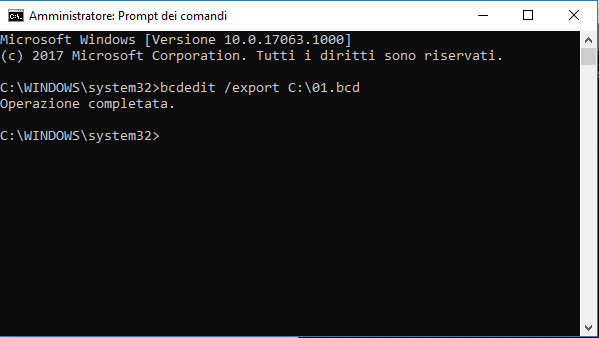
Il primo metodo sfrutta il prompt dei comandi eseguito come amministratore: apre la finestra della riga di comando e digita quanto comando:
bcdedit /export c:\01.bcd
Questo creerà un backup del file BCD rinominando 01.bcd e salvando nel disco locale C. Naturalmente puoi cambiare il nome del file così come la lettera del hard disk dove vuoi archiviare. Una volta completato il processo riceverai una notifica.
Anche il processo di ripristino è abbastanza simile. Tutto quello che devi fare è usare il comando:
bcdedit /import C:\01.bcd
Questo è tutto ciò che c’è da fare.
2] Utilizza EasyBCD
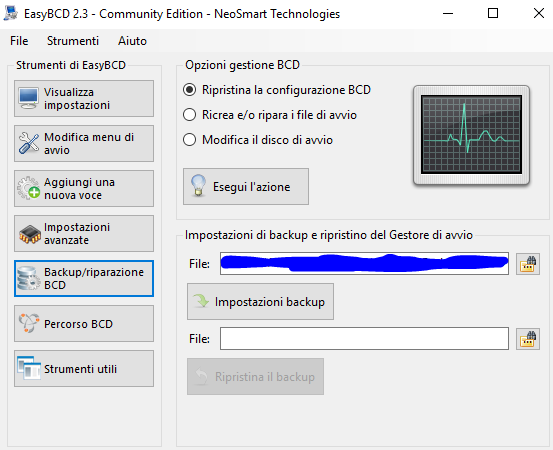
Il secondo metodo consiste nell’utilizzare il programma EasyBCD. Ha un interfaccia semplice per modificare il bootloader di Windows. Alla prima apertura effettuerà automaticamente il backup del BCD. Prima di ripristinare il backup, potrai visualizzare anche la configurazione attuale.
Prima di procedere è importante che ti assicuri di aver selezionato il file BCD giusto per non creare danni maggiori.
Per effettuare il backup in un momento successivo dovrai andare nella scheda Backup/riparazione BCD e clicca su Impostazioni backup selezionando anche la cartella dove vuoi conservare, la stessa procedura dovrai effettuare per ripristinare ma questa volta cliccando su Ripristina il backup e selezionando la cartella dove sta il file.bcd
Per scaricare il programma scorri fin alla fine e sulla destra clicca su Register per avere una copia gratuita ma con alcuni funzioni bloccate.
Se non hai ancora eseguito il backup dell’archivio BCD, potrebbe essere una buona idea farlo ora, perché se il file BCD dovesse risultare mancante o danneggiato, Windows non sarà in grado di avviarsi.




Commenta per primo