
In Windows 10 il codice di errore 0x80070652 accompagnato con il messaggio ERROR_INSTALL_ALREADY_RUNNING, significa che l’installazione di un aggiornamento non è stata completata correttamente. I motivi si possono attibuire a diverse cause come i driver dei diversi dispositivi che non sono all’ultima versione quindi Windows rilevando incompatibilità annulla l’installazione, file corrotti durante il download, spazio insuficiente nel disco locale, file di systema danneggiati e così via. Trovare la soluzione al primo colpo è difficile ma sicuramente riuscirai a risolvere seguendo le seguenti istruzioni.
Avvia risoluzione dei problemi da impostazioni

Windows ha diversi strumenti integrati che ti permettono di risolvere molti problemi come in questo caso con gli aggiornamenti di Windows. Apri Impostazioni di Windows (tasti veloci Win+I) e vai in Aggiornamento e sicurezza – Risoluzione problemi – Windows update e segui la procedura guidata.
Elimina i file temporanea
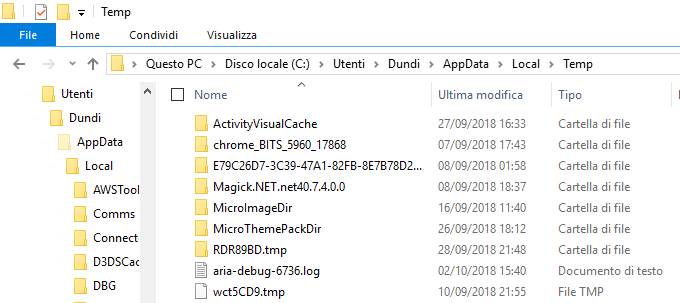
È possibile eliminare tutti gli aggiornamenti di Windows 10 scaricati che non si installano.
Apri la finestra di dialogo Esegui premendo i tasti Win + R, digita %temp% e confermando con Invio. Nella cartella che si apre, seleziona tutti i file e le cartelle e cancella. La cartella in questione è raggiungibile anche seguendo il percorso C:\Users[username]\AppData\Local\Temp.
Rimuovi il file pending.xml

Vai nella cartella C:\Windows\WinSxS\, cercare il file pending.xml e rinomina come vuoi. Potresti anche cancellarlo. In questo modo Windows Update eliminare le attività in sospeso e controllerà nuovamente se ci sono aggiornamenti disponibili.
Ripristina i componenti di Windows Update

Cerchiamo di ripristinare Windows Update per aggiornare il sistema operativo in modo corretto. Nel menu Start cerca cmd o prompt dei comandi, cliccaci con il tasto destro e poi Esegui come amministratore. Ore devi eseguire questi comandi una alla volta e aspetta che finisca il processo.
- net stop bits
- net stop wuauserv
- net stop appidsvc
- net stop cryptsvc
- ren %systemroot%\SoftwareDistribution SoftwareDistribution.bak
- ren %systemroot%\system32\catroot2 catroot2.bak
Riavvia i servizi che hai interrotto in precedenza:
- bit di inizio rete
- net start wuauserv
- net start appidsvc
- net start cryptsvc
Riavvia il tuo PC e controlla se Windows Update smette di restituirti l’errori 0x80070652 quando tenti di aggiornare Windows 10.
Aggiorna i driver

Come ho scritto all’inizio, si vede che qualche driver non è compatibile con Windows 10, quindi non ti resta che procedere. L’aggiornamento dei driver non è difficile ma se lo fai manualmente ti porta via tanto tempo. Per fortuna che c’è il programma che aggiorna automaticamente tutto quanto.
Esegui SFC Scannow e DISM

Windows ti permette di riparare i file di sistema corrotti eseguendo la scansione.
- Nel menu Start cerca cmd o Prompt dei comandi
- Cliccaci con il tasto destro e scegli Esegui come amministratore
- Scrivi il comando sfc /scannow e premi Invio
Ora utilizziamo questi due comandi per correggere ulteriormente i problemi di Windows Update
- DISM.exe /Online /Cleanup-image /Scanhealth
- DISM.exe /Online /Cleanup-image /Restorehealth
Aspetta che finisca la scansione e riavvia il PC.


Commenta per primo