
Per impostazione predefinita, Windows 10 assegna un avatar con uno sfondo grigio ad ogni account utente o se ti sei collegato con il tuoi account Microsoft mostra la foto che hai impostato. Se vuoi personalizzare ogni account impostando avatar differenti segui queste istruzioni.
In Windows 8 e 10 il procedimento è uguale, mentre in Windows 7 cambia di poco visto che le versioni successive hanno subito molti cambiamenti a livello di personalizzazione. L’immagine non deve avere un formato particolare, basta che sia in PNG o JPEG.
Come cambiare avatar predefinito in Windows 8 e 10
1. Apri Questo PC e segui il percorso C:\ProgramData\Microsoft\User Account Pictures. Per fare più velocemente puoi incollare tutto il percorso direttamente nella barra degli indirizzi e premere Invio.
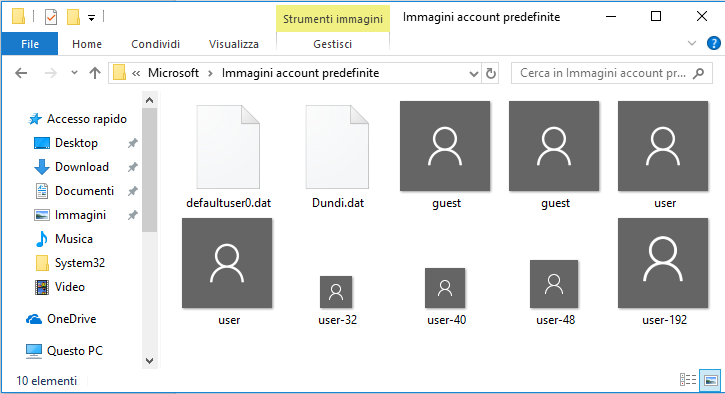
2. Modifica l’estensione dei file user.png, user-32.png, user-40.png, user-48.png e user-192.png da .PNG a .BAK.
3. Prendi l’immagine che vuoi impostare come avatar e rinomina in user.png, user-32.png, user-40.png, user-48.png e user-192.png copiando tutto quanto in questa cartella. I numeri 32, 40, 48 e 192 indicano le dimensioni, quindi ridimensiona anche l’immagine che intendi utilizzare.
4. Riavvia Windows per vedere il risultato.
D’ora in poi ogni volta che crei un nuovo account avrà questo come avatar predefinito.
Come cambiare avatar per ogni account in Windows 8 e 10
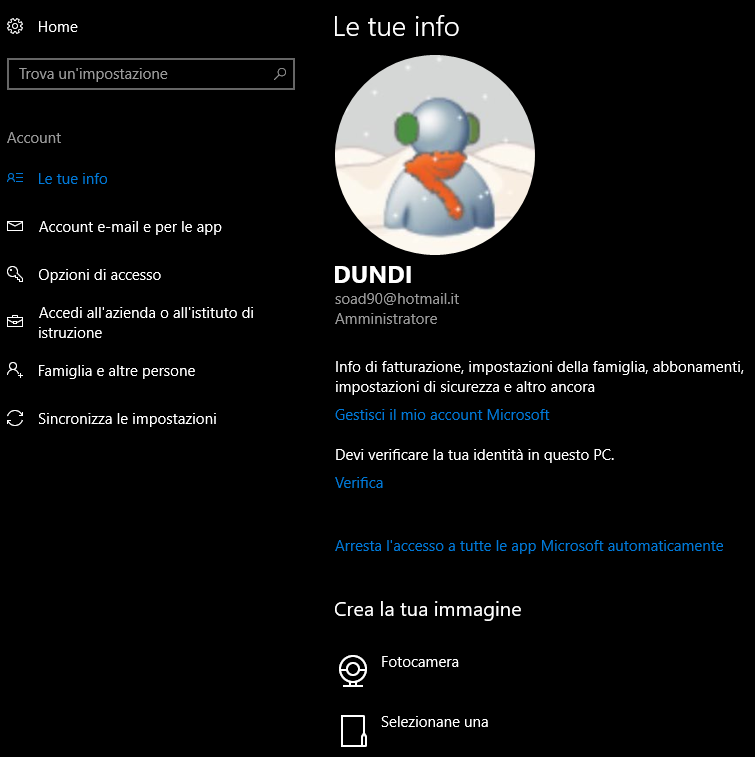
Questa volta diciamo che la procedura è molto più semplice, infatti basta andare nelle Impostazioni (tasti veloci WIN+I) Account – Le tue info, a destra individua Crea la tua immagine dove ti da due possibilità, scattarti la foto con la fotocamera e di selezionare il file dal computer.
Come cambiare avatar in Windows 7
La procedura per cambiare avatar predefinito per tutti i nuovi account è uguale a quello che ho scritto su. Invece per quanto riguarda per account singoli la procedura è seguente:
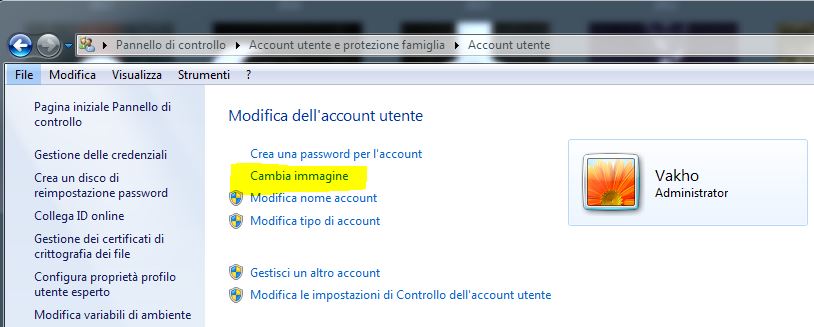
Apri il Pannello di controllo individua Account utente e protezione famiglia e poi clicca di nuovo su Account utente. Qui oltre a creare una password per l’account, di modificare il nome o il tipo di account puoi anche Cambiare immagine, cliccaci su e scegli tra quelli che ti propongono o Cerca altre immagini per selezionare dal computer.
Se non hai capito qualcosa basta che lasci un commento.


Commenta per primo